






Teknik ipuçları: Komut ile seri numara mı öğrenmek hiç bu kadar kolay olmamıştı
Teknik ipuçlarıyla dolu bu yazıda, “Komut ile seri numara mı nasıl öğrenirim?” sorusunun yanıtını keşfedeceksiniz. Seri numarasının ne olduğu ve neden önemli olduğu hakkında bilgi sahibi olduktan sonra, komut satırını kullanarak bu bilgiyi hızlı bir şekilde nasıl edinebileceğinizi öğreneceksiniz. Komut satırının avantajları ve farklı yöntemler ile hataları çözme yollarını ele alarak, sizi bu süreçte daha donanımlı hale getirecek ipuçları sunacağız.
Seri Numarası Nedir ve Neden Önemlidir?
Seri numarası, bir ürünün benzersiz kimliğini tanımlayan bir dizi sayı veya harften oluşur. Üreticiler bu numaralar aracılığıyla ürünleri takip edebilir ve kalite kontrol süreçlerini yönetebilir. Peki, komut ile seri numara mı nasıl öğrenirim? sorusunu yanıtlamak için seri numarasının önemini göz önünde bulundurmalıyız. İşte birkaç önemli neden:
- Garanti ve Destek: Seri numarası, ürünün garantisini doğrulamanıza ve destek almanızı sağlar.
- Ürün Takibi: Üretici, ürünlerinizi izleyerek herhangi bir sorun durumunda hızlıca geri çağırabilir.
- Eşsiz Kimlik: Her ürün için farklı olan bu numara, sahteciliği önleme konusunda da önemli bir rol oynar.
Bir ürünü satın aldığınızda, seri numarasını öğrenmek, hem ürünü kullanmadan önce hem de bakım ve onarım süreçlerinde size önemli bilgiler sunar. Bu nedenle, komut ile seri numara mı nasıl öğrenirim? sorusunun cevabını bilmek her kullanıcı için büyük bir avantaj sağlar.
Komut Satırını Kullanmanın Avantajları
Komut satırı, bilgisayar kullanıcıları için güçlü bir araçtır. Bu aracın kullanımı, seri numarası gibi bilgileri hızlı ve etkili bir şekilde elde etme imkanı sağlar. İşte komut satırını kullanmanın bazı avantajları:
- Hızlı Erişim: Komut ile seri numara mı nasıl öğrenirim ? sorusuna cevap bulmak, sadece birkaç tuşla mümkün olur. Doğru komutu yazarak kısa sürede seri numarasına ulaşabilirsiniz.
- Daha Fazla Kontrol: Komut satırı, kullanıcıya daha fazla kontrol sağlar. Özellikle gelişmiş kullanıcılar için işletim sisteminin derinliklerine erişim imkanı sunar.
- Automasyon İmkanları: Tekrarlayan görevleri otomatikleştirerek, zaman kazanmanızı sağlar. Örneğin, birden fazla cihazdaki seri numaralarını toplamak için bir komut dosyası hazırlayabilirsiniz.
- Nispeten Düşük Kaynak Tüketimi: Grafiksel arayüzlere göre daha az sistem kaynağı tüketir, bu da performansı artırır.
Sonuç olarak, komut satırı, komut ile seri numara mı nasıl öğrenirim ? konusundaki sorularınıza hızlı ve etkili yanıtlar bulmanıza yardımcı olur.
Seri Numarası Öğrenme Yöntemleri
Seri numarasını öğrenmenin birkaç etkili yöntemi bulunmaktadır. Bu yöntemler, cihazınıza ve işletim sisteminize göre değişiklik gösterebilir. İşte en yaygın yöntemler:
- Aygıt Ayarları:
- Cihazınızın ayarlar menüsünden doğrudan seri numarasını bulabilirsiniz. Genellikle “Hakkında” veya “Cihaz Bilgileri” bölümünde yer alır.
- Etiket Kontrolü:
- Bazı cihazların arka kısmında veya altında seri numarası etiketi bulunmaktadır. Bu etiketler genellikle kolayca erişilebilir bir yere yerleştirilir.
- Komut Satırı Kullanımı:
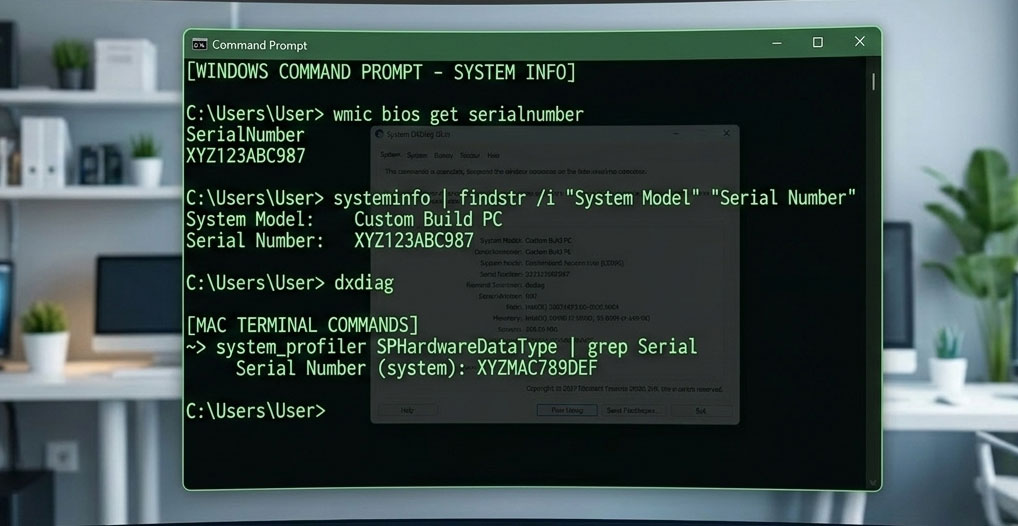
- Windows: Komut istemcisine
wmic bios get serialnumberyazarak seri numarasını öğrenebilirsiniz. - Mac: Terminal uygulamasına
system_profiler SPHardwareDataType | grep "Serial Number"komutunu girerek gerekli bilgiye ulaşabilirsiniz.
- Windows: Komut istemcisine
- Üretici Yazılımı:
- Cihazınızdaki üretici yazılımı araçlarını kullanarak seri numarasını öğrenmek de mümkün. Bu yazılımlar genellikle daha ayrıntılı bilgi sunar.
Bu yöntemler sayesinde “Komut ile seri numara mı nasıl öğrenirim?” konusunda birçok kolaylık sağlanmaktadır. Her bir yöntemi deneyerek en uygun olanını seçebilirsiniz.
Komut ile Seri Numarası Alma Adımları
Komut ile seri numara mı nasıl öğrenirim? Bu sorunun yanıtı oldukça basit ve birkaç adımda mümkündür. İşte adım adım rehberiniz:
- Komut İstemcisini Açın:
- Windows için, “Başlat” menüsüne gidin, “cmd” yazın ve Enter’a basın.
- Mac için, “Uygulamalar” sekmesinden “Terminal” uygulamasını açın.
- Gerekli Komutu Girin:
- Windows kullanıcıları için kullanılan komut:
wmic bios get serialnumber- Mac kullanıcıları için:
ioreg -l | grep IOPlatformSerialNumber- Sonucu Kontrol Edin:
- Yazdığınız komutun ardından, seri numarası kısa sürede ekranda belirecektir. Eğer görünmüyorsa, komutları istediğiniz şekilde doğru yazdığınızdan emin olun.
- Yanlışlık Kontrolü:
- Eğer seri numarasını alamıyorsanız, yazdığınız komutta hata olup olmadığını kontrol edin veya gerekli yetkilere sahip olduğunuzdan emin olun.
Bu adımları takip ederek kolayca komut ile seri numara mı nasıl öğrenirim? sorusuna yanıt bulabilirsiniz.
Sık Karşılaşılan Hatalar ve Çözümleri
Komut ile seri numara mı öğrenirim? sorusu sıkça karşılaşılan bazı hatalarla birlikte gündeme gelebilir. İşte bu hataların belirgin olanları ve olası çözümleri:
- Yanlış Komut Girişi: Komut satırında yanlış bir komut girdiğinizde sistem hata mesajı verebilir.
Çözüm: Komutun doğru yazıldığından emin olun. Doğru komutlar için ilgili dökümantasyona başvurun. - Yetersiz Yetki: Bazı durumlarda, gerekli yetkilere sahip olmamak nedeniyle seri numarasını öğrenemeyebilirsiniz.
Çözüm: Yönetici olarak komut satırını açmayı deneyin veya yetkilerinizin yeterli olduğundan emin olun. - Sistem Uyumsuzluğu: Kullandığınız işletim sistemi, komut ile seri numara elde etmeyi desteklemeyebilir.
Çözüm: İşletim sisteminize uygun komutları kontrol edin veya alternatif yöntemler deneyin. - Donanım Sorunları: Fiziksel bir arıza nedeniyle seri numarası alınamayabilir.
Çözüm: Cihazı tekrar başlatmayı deneyin veya donanım bileşenlerini kontrol edin.
Bu hataları ve çözümlerini bilerek, komut ile seri numara mı nasıl öğrenirim? sorusunun yanıtına daha kolay ulaşabilirsiniz.
Alternatif Seri Numarası Öğrenme Yöntemleri
Bilgisayar veya cihazınıza erişiminiz varsa, seri numarasını öğrenmenin birden fazla yöntemi vardır. “Komut ile seri numara mı nasıl öğrenirim?” sorusunun yanı sıra, alternatif yollar da kullanabilirsiniz. Bu yöntemler arasından en yaygın olanları:
- Aygıtın Kasa veya Etiketinde Kontrol: Cihazın fiziksel üzerinde yer alan etiketlerde genellikle seri numarası bulunur. Kasa altında veya arka paneldeki etiketleri kontrol edin.
- Üretici Yazılımı Kullanma: Birçok cihaz, üretici yazılımlarında seri numarasını gösterir. Yazılımı açarak bilgileri inceleyebilirsiniz.
- Sistem Bilgisi Aracı: Windows işletim sisteminde “Sistem Bilgisi” aracını kullanarak, sistem özelliklerinin altında seri numarasını bulabilirsiniz. Bunun için:
- Başlat menüsüne gidin.
- “Sistem Bilgisi” yazın ve açın.
Bu yöntemlerle “Komut ile seri numara mı nasıl öğrenirim?” sorusuna alternatif çözümler bulabilirsiniz. Her bir yöntemi deneyerek en uygun olanı belirleyin.
Kullanıcı Deneyimleri ve Öneriler
Kullanıcıların, “Komut ile seri numara mı nasıl öğrenirim?” sorusuna yönelik deneyimleri genellikle oldukça pozitiftir. İşte bazı gözlemler ve öneriler:
- Pratik Kullanım: Birçok kullanıcı, komut satırını kullanarak seri numarasını öğrenmenin hızlı ve etkili bir yöntem olduğunu belirtmektedir. Bu sayede zaman kaybı yaşamadan gerekli bilgilere ulaşmak mümkündür.
- Adım Adım Kılavuzlar: Kullanıcılar, çevrimiçi kaynaklardan veya forumlardan buldukları adım adım kılavuzları takip ettiklerinde, süreçte daha az hata yaptıklarını ifade ediyor.
- Deneme Yapmak: Herkesin bilgisayarı farklıdır. Bu nedenle, farklı komutların nasıl çalıştığını denemek faydalıdır. Kullanıcılar, önce deneme amaçlı kullanarak hataları minimize edebilir.
- Topluluk Desteği: Kullanıcılar, yaşadıkları sorunları sosyal medya ve forumlarda paylaşarak, diğer kullanıcılardan yardım almayı öneriyor. Bu sayede interaktif bir deneyim elde etmek mümkün.
Sonuç olarak, “Komut ile seri numara mı nasıl öğrenirim?” sorusuna yönelik kullanıcı deneyimleri, uygulamanın ne kadar pratik ve etkili olduğuna dair güçlü bir kanıt sunmaktadır.
Sonuç ve Öneriler
Sonuç olarak, komut ile seri numara mı nasıl öğrenirim ? sorusu, doğru yöntemler uygulandığında oldukça kolay bir hale geliyor. Kullanıcıların bu süreçte dikkat etmesi gereken bazı noktalar var:
- Doğru Komutu Kullanın: Seri numarasını öğrenmek için doğru komutları girmeyi unutmayın. Örneğin, Windows kullananlar için “wmic bios get serialnumber” komutu iş görecektir.
- Yönetici Yetkisi: Komut satırında işlem yaparken, gerekli yönetici yetkilerine sahip olmanız gerekebilir. Yetki eksikliği bazen hata almanıza yol açabilir.
- Güncellemeleri Takip Edin: İşletim sisteminiz güncel olmadığı takdirde, bazı komutlar çalışmayabilir. Bu nedenle güncellemeleri düzenli olarak kontrol edin.
Kendi deneyimlerinize dayanarak, komut ile seri numara mı nasıl öğrenirim ? konusundaki yöntemlerinizi geliştirip başkalarıyla paylaşmak, daha fazla bilgi edinmenize ve çözüm bulmanıza yardımcı olacaktır. Unutmayın, denemekten asla vazgeçmeyin!